รวมเทคนิคต่าง ๆ ในการพัฒนาระบบ ที่น่าสนใจ รวมไว้ที่เดียว มีอะไรสอบถาม สามารถติดต่อผ่านช่องผ่าน Fanpage เราได้เลย

แสดงบทความที่มีป้ายกำกับ Git แสดงบทความทั้งหมด

วันพุธที่ 6 พฤษภาคม พ.ศ. 2563

แก้ปัญหา git error: Your local changes to the following files would be overwritten by merge:


เจอปัญหา Error Git Merge แก้ยังไง วันนี้ Onlymycode เอาวิธีแก้ มาบอกให้ฟังกัน โดยแบ่งออกเป็น 2 กรณี ดังนี้

กรณีที่ 1 Code ใน Branch ปัจจุบันเก่ากว่าฝั่งที่จะ Pull code ลงมา

วิธีที่ 1. Checkout Code ใน Branch ที่เราต้องการจะ Pull Code
- git checkout [File path] เช่น git checkout path/to/file/to/revert
ตามด้วย
- git pull origin [branch] เช่น git pull origin master

วิธีที่ 2. Checkout Branch ใน Branch วิธีนี้ใช้ในกรณี วิธีแรกไม่ได้ผล -f คือการ force (บังคับ) ให้ git ของเราชี้ไปยังตำแหน่งปัจจุบันของ Branch
- git checkout origin/[branch] -f เช่น git checkout origin/master -f

วิธีที่ 3. แนะนำให้เป็นทางเลือกสุดท้าย เนื่องจาก git จะไม่สนใจทุกสิ่งที่เราแก้ไปใน Branch นั้น
git reset -- hard
git pull origin [branch]


กรณีที่ 2 Code ใน Branch ปัจจุบันใหม่กว่าฝั่งที่จะ Pull code ลงมา

วิธีที่ 1 ใช้ในกรณีที่เรายังไม่ต้องการ Add file เข้าไปใน git ให้ใช้คำสั่ง Stash Code ใน Branch ที่เราต้องการจะ Pull Code เพื่อที่จะ stash code ที่เราทำอยู่ปัจจุบันเก็บไว้ก่อน จากนั้น Pull code ลงมา และทำการ un stash code ที่เราเก็บไว้มาทับ Code ที่เรา pull ลงมา
git stash
2 git pull origin [branch] 
หลังจาก pull code เสร็จ
git stash pop
- git stash apply


วิธีที่ 2 ใช้ในกรณีที่เราสามารถ Add file เข้าไปใน git ได้ กรณีที่เรามั่นใจว่า Code ปัจจุบันสามารถ add เข้า git ได้ใช้ใช้คำสั่ง git add ได้เลย
1. git add [filename.ext] / git add [directory] / git add --all
2. git commit -m "commit text"
3. git pull origin [branch] 


Share:

วันศุกร์ที่ 1 พฤษภาคม พ.ศ. 2563

Git Checkout ย้อนเวลา หา Source code ด้วย Git Source tree


หากอยากรู้ว่า Source code Version ก่อนหน้าของคุณทำงานอย่างไร มีอะไรที่แตกต่างกับโค้ดปัจจุบันของเราบ้าง เรื่องเหล่านี้คุณสามารถทำได้ผ่านโปรแกรมที่ชื่อว่า Source tree หากยังไม่ได้ติดตั้ง สามารถเข้าไปดูได้ที่ Link นี้ คลิกที่นี่

มาเริ่มใช้งาน Git checkout กันเลย

1. เปิดโปรแกรม Source tree ขึ้นมา จากนั้น ด้านซ้ายมือ เลือก Branch ที่ต้องการทำการ Checkout
2. ด้านขวาเมื่อ จะเห็น Git Graph History เราสามารถคลิกขวาที่จุด Commit ภายใน Graph hisotry จากนั้นคลิกขวาเลือก "Checkout..."

3. เมื่อ Checkout สำเร็จ สังเกตุ จุดกลม ด้านหน้าชื่อ Branch จะหายไป และจุดกลมใน Graph history จุดที่เรา Checkout อยู่ในมีสุดขาวแตกต่างจากจุดกลมอื่น ๆ และจะมีป้าย HEAD แปะอยู่

Source code ในตอนนี้ทุกอย่างจะย้อนกลับไป ณ วัน และเวลา ที่เรา Checkout ไปทั้งหมด เหมือนกับว่าเราย้อนเวลากลับไปเลยทีเดียว


4. หากต้องการกลับไปยัง Code version ปัจจุบัน ให้คลิกขวาที่ชื่อ Branch ที่เราต้องการ จากนั้นเลือก "Checkout ชื่อ Branch" เราก็จะกลับไปยังจุดปัจจุบันของเรา

ตัวอย่างการใช้งาน ย้อนกลับไปเอา Code ในวันที่ก่อนหน้ามาใช้งาน

หาก Code ในวันที่ปัจจุบันเกิด Error ขึ้น เราสามารถตรวจเบื้องต้นได้ว่าความผิดพลาดที่เกิดขึ้นนั้นเกิดขึ้นจากปัจจัยภายนอกหรือเกิดจาก Code ของเราจริง ๆ โดยการ Checkout ไปยังจุดที่เราคิดว่า Code สามารถใช้งานได้ดี

ในกรณีที่ย้อนกลับไปแล้ว ปัญหายังไม่หายไป เราสามารถอนุมานได้ว่า ปัญหาที่เกิดขึ้นไม่ได้มาจาก Code

แต่ย้อนกลับไปแล้ว ปัญหาที่เกิดขึ้นหายไป เราก็สามารถย้อน Source code version กลับไปยังจุดที่ Code ไม่มีปัญหา แล้วเอา Code ชุดนั้นมาอัพเดทให้กับ Code Version ปัจจุบันเพื่อแก้ปัญหานั้นได้

ประโยชน์ของการใช้งาน Git Checkout ก็จะประมาณนี้ครับผม


คลิกที่นี่ หากอยากอ่านบทความเกี่ยวกับ Git เพิ่มเติม
Share:

ยกเลิก git commit ล่าสุด Undo Last Git Commit


หากว่าคุณเผลอ Commit ไฟล์ยังไม่อยาก Commit วันนี้เรามีวิธียกเลิก Commit นั้นมาบอกกัน โดยผ่านวิธีการใช้ Git Bash ด้วยชุดคำสั่งเหล่านี้
git reset --soft HEAD~1
วิธีนี้จะทำการยกเลิก Commit ล่าสุดโดยที่ไฟล์ที่เราทำการ Commit จะไม่หายไป ซึ่งเป็นวิธีที่ปลอดภัยและนิยมใช้กันมากที่สุด

คลิกที่นี่ หากอยากอ่านบทความเกี่ยวกับ Git เพิ่มเติม
Share:

Git คืออะไร วิธีติดตั้ง Git เพื่อใช้งานบน Windows

Git คืออะไร

Git เป็นระบบควบคุม Source code version แบบ Open source สำหรับติดตามการเปลี่ยนแปลง Source code เมื่อพัฒนาซอฟต์แวร์ มันเก็บประวัติการกระทำที่ช่วยให้คุณสามารถกลับไปสู่สถานะที่เคย Commit ก่อนหน้า อีกทั้ง Git ยังอนุญาตให้นักพัฒนาหลายคนทำงานร่วมกันบนฐานรหัสเดียวกัน


เริ่มติดตั้ง Git


Step 1: เข้าไปที่เว็บไซต์ Official Git Bash จากนั้น Download the latest version ของ Git Bash ได้จาก Link นี้ : https://git-scm.com/


Step 2: เริ่มติดตั้ง Git Bash หลังจาก Donwload ตัว Setup ไฟล์มาแล้ว ก็สามารถเริ่มการติดตั้งได้เลย

Step 3: เลือก Directory ที่ต้องการติดตั้ง

Step 4: เลือก Components ที่ต้องการติดตั้ง ในขั้นตอนนี้สามารถกด "Next" ไปได้เลยหากติดตั้งตามค่า Default ที่ Git แนะนำให้

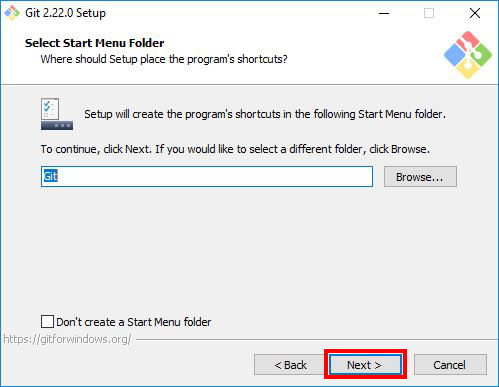
Step 5: เลือก Folder Startup ขั้นตอนนี้ก็สามารถกด "Next" ไปได้เลย 

Step 6: เลือก Editor Default ที่เชื่อมต่อกับ Git

Step 7: ปรับแต่ง PATH Environment ให้กับ Git จากนั้นกด "Next"

เลือก “Use Git from Git Bash only” ถ้าต้องการ Run Git แะ Bash commands บนโปรแกรม Git Bash เท่านั้น

เลือก “Git from the command line and also from 3rd-party software” ถ้าต้องการ run Git commands บน Windows Command Prompt หรือ Powershell. (แนะนำ)

Step 8: ในอื่น ๆ ให้เลือกตามค่ามาตรฐานที่โปรแกรมแนะนำให้ คลิก "Next" ไปเรื่อย 

Step 9: รอจนกระทั้งติดตั้งให้เสร็จ

Step 10: ติดตั้งเสร็จเรียบร้อย


วิธีเรียกใช้ Git Bash

ไปยัง Folder ที่ต้องการ จากนั้นคลิกขวา เลือก "Git Bash here"

หน้าต่าง Git Bash ก็จะแสดงขึ้นมา


ขอบคุณข้อมูลจากเว็บ: https://www.stanleyulili.com/
Share:

วันเสาร์ที่ 20 พฤษภาคม พ.ศ. 2560

Git version control UI SourceTree


SourceTree คือโปรแกรมสำหรับจัดการ Source code ต่าง ๆ บน GIT โดยปกติเราสามารถใช้งานได้ผ่าน Command line ด้วยคำสั่งต่าง ๆ อย่างเช่น add commit push pull และโปรแกรมจำพวก Git UI จะเปลี่ยนคำสั่งต่าง ๆ ให้อยู่ในรูปแบบของหน้าจอโปรแกรม เพื่อให้งายต่อการใช้งานนั้นเอง

สามารถไปลอง Downlod SourceTree มาเล่นดูได้


จุดเด่นของ SourceTree
1. ง่ายต่อการใช้งาน ผ่านหน้าตาโปรแกรมที่เป็นชัดส่วนชัดเจน
2. ง่ายต่อการดู Git History เนื่องจากมีแผนผังแสดงประวัติให้เราดูได้อย่างชัดเจน
3. มีหน้าจอแสดงการเปลี่ยนแปลงของ Source code อย่างชัดเจน ทำให้รู้ได้ว่า แต่ละ Commit เราทำอะไรลงไปบ้างแล้ว
4. สามารถใช้งานระดับ Advance ผ่านเมนู Terminal ที่มาพร้อมกับโปรแกรมได้เลย

ก็ถือเป็นอีก 1 โปรแกรมที่น่าใช้สำหรับคนที่กำลังมองหาเครื่องมือที่มาช่วยจัดการกับเรื่อง GIT

Share:

บทความที่ได้รับความนิยม

Search

บทความอื่น ๆ